
Change primary domain в SiteGround – актуални стъпки
Точният път в SiteGround за смяна на основния домейн, какво се случва със SSL и DNS и как да проверите резултата — според официалната KB към днешна дата.
Последна проверка: 12.10.2026
Официалният път (KB, 12.10.2026)
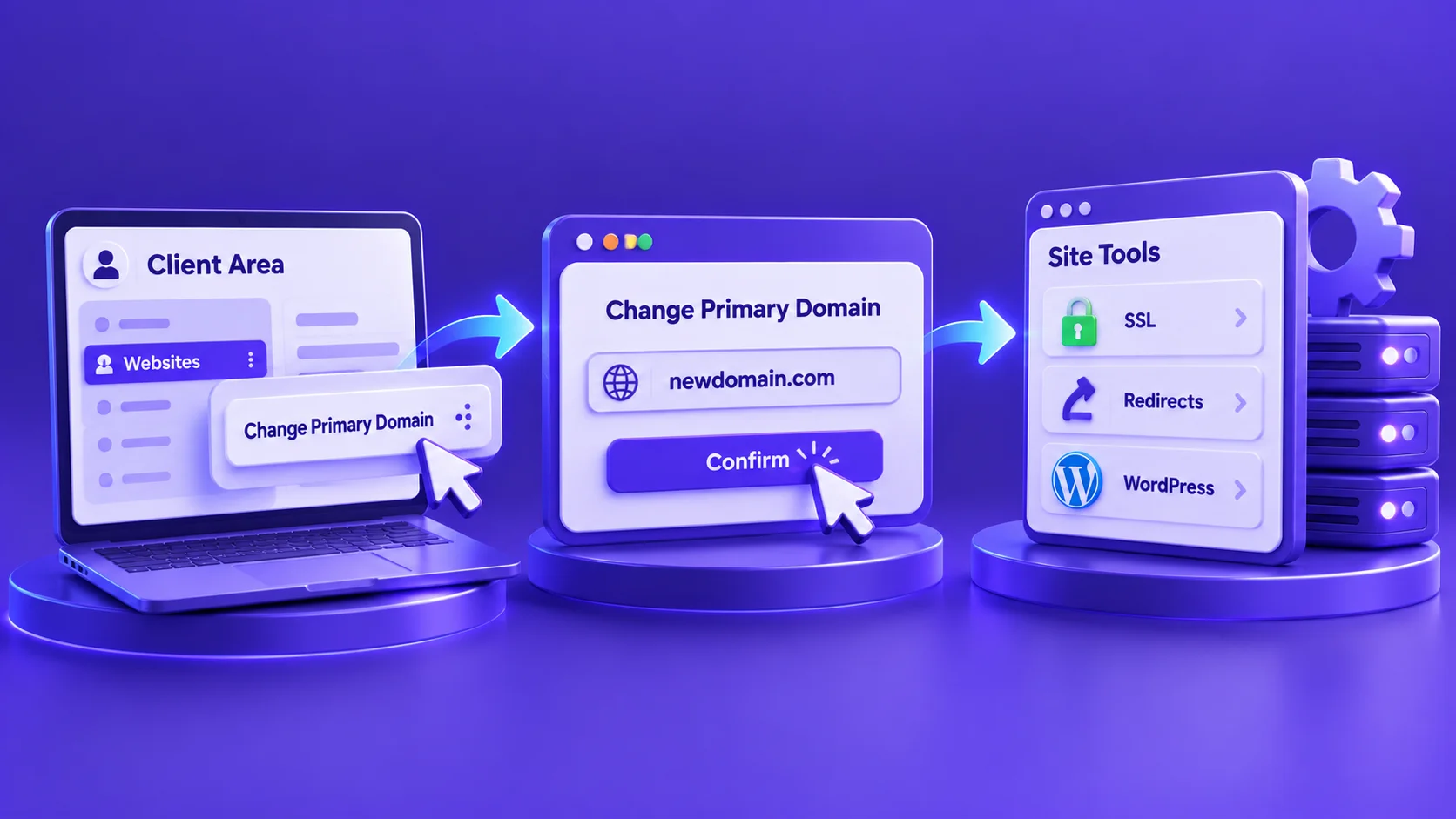
- Насочете новия домейн
ns1.siteground.netns2.siteground.net - Отворете сайта
Client AreaWebsites⋮ - Изберете действието
Change Primary Domain - Потвърдете
нов домейнConfirm
1Къде се управлява основният домейн?
Опцията не е в Site Tools, а в Client Area: Websites⋮Change Primary Domain. Въвеждате новия домейн и натискате Confirm; според KB промяната влиза в сила за секунди. Site Tools ви трябва след това — за SSL, пренасочвания и WordPress.
Пример: агенция има достъп като collaborator
SiteGround посочва, че при collaborators смяната прави собственикът (website owner). Агенцията подготвя насочването, бекъпа и списъка с URL, а клиентът натиска Change Primary Domain в уговорен час, докато агенцията е на линия.
Проверка: в списъка Websites сайтът вече носи новия домейн.
2Какви ограничения зависят от плана?
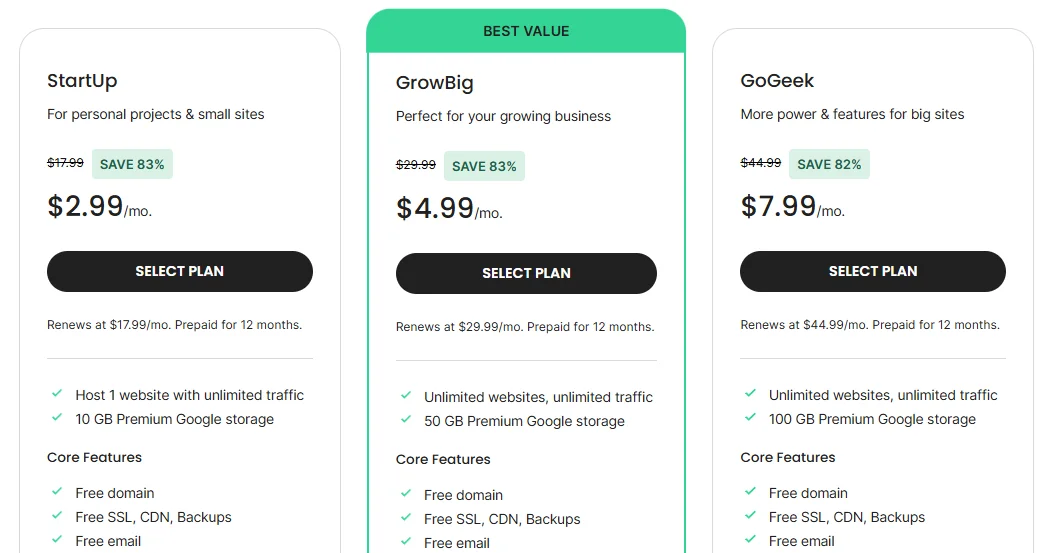
KB описва Change Primary Domain без условие за план. Ограничението е в броя сайтове: StartUp е за 1 уебсайт, GrowBig и GoGeek — за неограничен брой. Parked домейните са неограничени навсякъде, а временният домейн не може да бъде нов основен.
Пример: StartUp план и желание за „нов сайт до стария“
На StartUp втори сайт не може да бъде добавен. Пътищата са два: Change Primary Domain на текущия сайт и 301 от стария домейн като parked, или GrowBig/GoGeek и паралелен сайт. Първият е по-евтин, вторият позволява тестове без спиране на стария.
Проверка: старият домейн е в Site ToolsDomainParked Domains.
3Промени по SSL и DNS
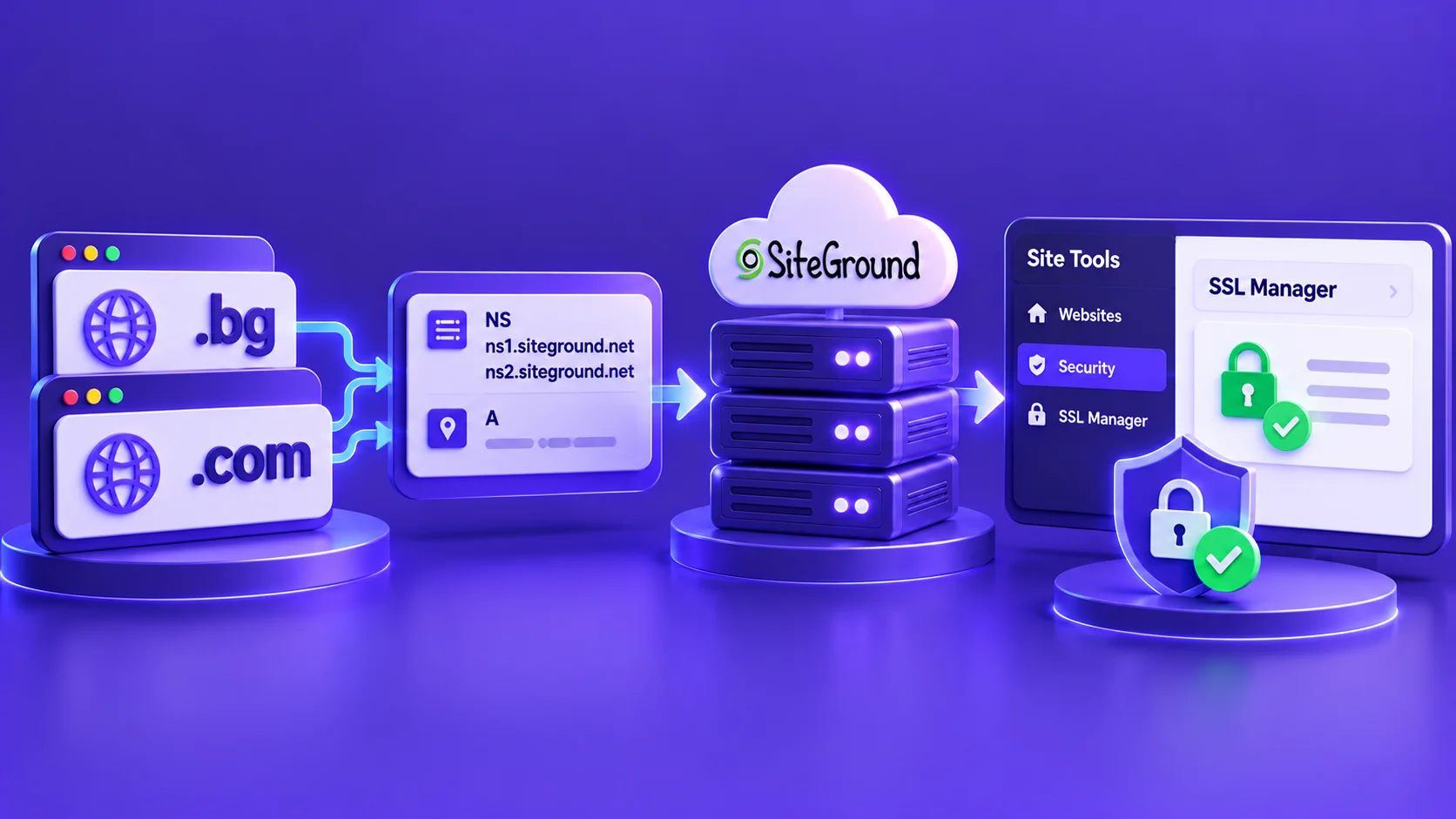
Новият домейн трябва да е насочен към сайта преди смяната: с nameservers ns1.siteground.net и ns2.siteground.net (DNS и пощата минават в SiteGround) или само с A запис към IP адреса от Website SettingsServer Details. Ако старият домейн е имал SSL, SiteGround автоматично издава Let's Encrypt за новия; управлението е в Site ToolsSecuritySSL Manager.
Пример: нов домейн с A запис и поща в Google Workspace
studio-primer.com е в Namecheap, пощата — в Google Workspace. Задавате само A запис към IP на SiteGround и не пипате MX — пощата не спира. След смяната проверявате дали сертификатът покрива и www.
Проверка: dig A връща IP от Server Details, dig MX — записите на Google.
Ако старият домейн не е parked и не сочи към сайта, 301 пренасочванията няма къде да се изпълнят.
4Проверки след смяната
Таблицата свързва всяка стъпка с елемента на панела и с очаквания резултат. Колоната за скрийншот е честна: сверихме описанието в KB, без собствени скрийншоти.
Пример: WordPress сайт, проверен 30 минути след смяната
Снимките още идват от стария адрес, защото URL в базата не са подменени. След бекъп пускате Site ToolsWordPressSearch & Replace: стар домейн в Search string, нов в Replace string; изчиствате кеша.
| Стъпка | Елемент на панела | Проверка | Дата на скрийншота |
|---|---|---|---|
| 1. Насочване на новия домейн | Websites⋮Website SettingsServer Details | dig: IP/NS на SiteGround | Няма; KB към 12.10.2026 |
| 2. Смяна на основния домейн | Client AreaWebsites⋮Change Primary Domain | Websites показва новия домейн | Няма; KB към 12.10.2026 |
| 3. Потвърждение | Нов домейн + Confirm | Промяната е за секунди | Няма; KB към 12.10.2026 |
| 4. SSL сертификат | Site ToolsSecuritySSL Manager | Let's Encrypt е активен | Няма; KB към 12.10.2026 |
| 5. URL адреси в WordPress | Site ToolsWordPressSearch & Replace | Кодът е без стария домейн | Няма; урок към 12.10.2026 |
| 6. Стар домейн → 301 | Site ToolsDomainParked Domains + DomainRedirects | curl -I: 301 към същия път | Няма; KB към 12.10.2026 |
Проверено на 12.10.2026. Източници: SiteGround KB – Change Primary Domain, KB – насочване на домейн, KB – Redirects, KB – Parked Domains, урок – Search & Replace, планове на SiteGround. „Няма“ = без собствен скрийншот.
Отидете към официалната помощ на SiteGroundСледвайте KB паралелно с таблицата.
Сверете стъпките с официалния източникСлед това: 301 и Search Console.
Често задавани въпроси
Къде точно в SiteGround се сменя основният домейн и кога да го използвам?
В Client Area, раздел Websites: менюто с три точки до сайта и опцията Change Primary Domain. Използвайте я, когато същият сайт трябва да отговаря на нов адрес, а файловете и базата остават в акаунта. Ако просто искате още един домейн да отваря сайта, добавете го като parked домейн. Ако сте collaborator, смяната трябва да направи собственикът на сайта.
Какво трябва да проверя в плана си, преди да сменя домейна?
Проверете колко сайта позволява планът: StartUp е за един уебсайт, GrowBig и GoGeek — за неограничен брой. Това определя дали можете да вдигнете нов сайт паралелно или трябва да смените домейна на съществуващия. Parked домейните са неограничени навсякъде, така че старият домейн може да остане за пренасочване. Временният домейн на SiteGround не може да бъде нов основен домейн.
Кои грешки се виждат най-често след смяната?
Най-честите са: старият домейн не сочи към сайта и 301 не се изпълнява; снимки и вътрешни връзки в WordPress още водят към стария адрес; сертификатът не покрива www варианта; пренасочването води всичко към началната страница. Потвърждението, че всичко е наред, е 301 към същия път, валиден HTTPS на новия домейн и изходен код без стария домейн.